フォームの活用
チャットでは解決できない複雑な問い合わせの場合や、有人対応を行っており営業時間外
(スタッフが不在)の場合などに、メール対応をするための【問い合わせフォーム】を
チャットウィンドウに表示させることができます。
初期段階では、以下の5種類のフォームが用意されていますので、必要に応じて内容を修正して
ご利用ください。
| 名称 | フォームの使用用途 |
|---|---|
| 営業時間外 | シナリオ「営業時間外」に設定済。 営業時間外(別途設定必要あり)に表示。 |
| 全員離席時 | シナリオ「全員離席時」に設定済。 ChatDealerにログインしているユーザが全員「退席中」の場合に表示。 |
| 混雑時 | シナリオの「混雑時」に設定済。 訪問中に「未対応」のまま30秒以上経過した案件が存在する場合に表示。 |
| 問合せフォーム(解決できなかった場合) | チャットの自動回答では解決できなかった場合に表示。 |
| 問合せフォーム(その他の場合) | チャットの選択肢に質問したい内容が無かった場合、「その他」の選択肢を用意し、選ばれた場合に表示。 |
フォーム一覧画面
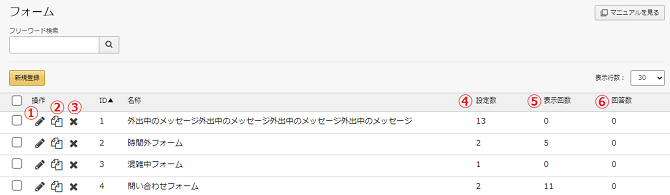
| 番号 | 項目の意味・他機能とのつながり |
|---|---|
| ① | 作成済のフォームの内容を編集 |
| ② | フォームをコピーして新規作成 |
| ③ | フォームを削除 ※シナリオが設定されている場合は削除しないようご注意ください。 |
| ④ | 該当フォームが設定されているアクションパーツの件数を表示 |
| ⑤ | 訪問者に対し該当フォームが表示された回数 |
| ⑥ | 訪問者が該当フォームに入力・送信した回数 |
※⑤表示回数と⑥送信回数は、動作テストで入力・送信された回数はカウントされません。
また、レポート対象外IPアドレスを設定している場合、該当IPアドレスから入力・送信された回数はカウントされません。
フォームの作成
フォームはプレビューを確認しながら作成することができます。
フォーム項目は「フォーム項目」に事前に登録されている項目内
(項目タイプ:テキストボックス・プルダウン)から追加することができ、追加した項目も
含めて並び替えを行うことが可能です。
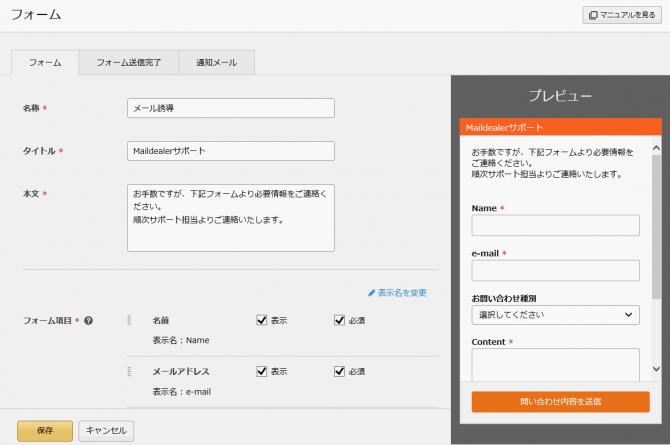
【手順】
1. 「新規作成」をクリック
2. 必要項目を入力
3. 「保存」をクリック
項目の追加・並び替え
フォームに表示する項目を任意で追加し、追加した項目も含めて並べ替えができます。
追加する項目は、事前に「フォーム項目」に登録を行う必要があります。
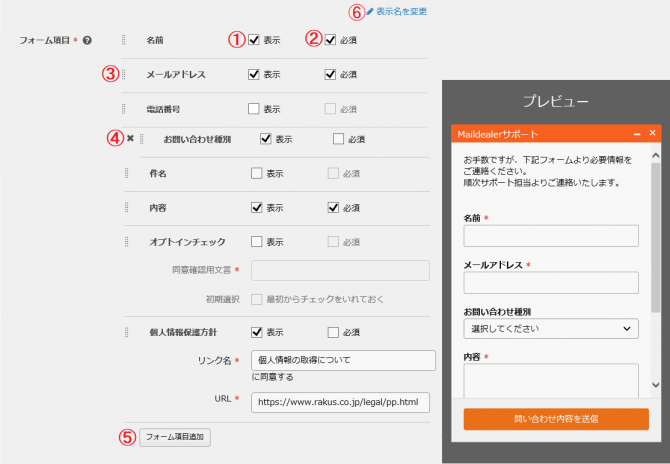
| 番号 | 項目の意味・他機能とのつながり |
|---|---|
| ① | フォーム項目をチャットウィンドウに表示するかを選択 |
| ② | フォーム項目の入力を必須とするかを選択 ※「訪問者情報項目」作成時に「必須」と登録されている場合は 強制的にチェックが入った状態となります。 |
| ③ | フォーム項目の並べ替え ┗ドラッグアンドドロップで移動可能です。 |
| ④ | フォーム項目の削除 ┗追加した項目は削除することが可能です。 |
| ⑤ | フォーム項目の追加を行う |
| ⑥ | 項目の表示名を変更する |
項目名の変更
フォーム毎に項目名を任意で設定いただくことが可能です。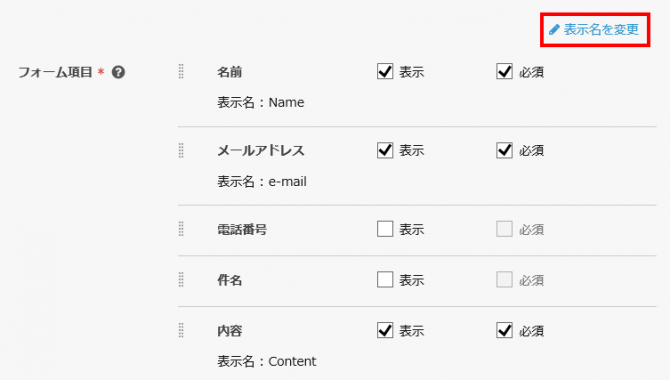
表示回数・送信回数のリセット
表示回数・送信回数は、設定画面にも表示されています。
フォーム内容を変更した場合など、過去分を除いて集計していきたい際に、
これまでの表示回数・送信回数をリセットすることができます。
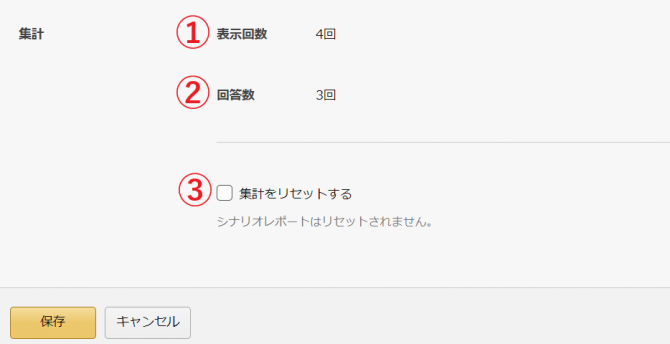
| 番号 | 項目の意味・他機能とのつながり |
|---|---|
| ① | 訪問者に対し該当フォームが表示された回数 |
| ② | 訪問者が該当フォームに入力・送信した回数 |
| ③ |
表示回数・送信回数のリセット |
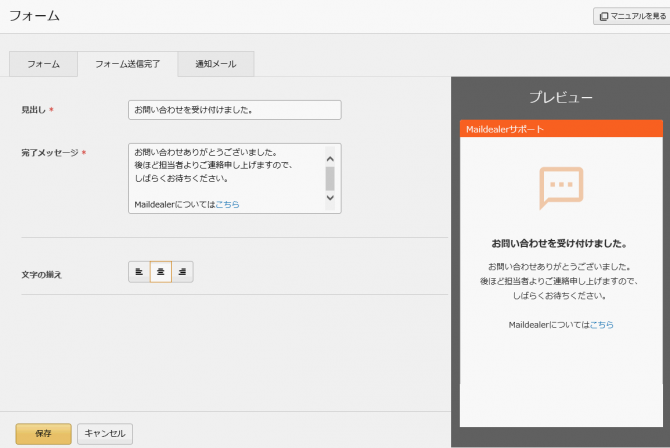
フォーム送信完了画面
フォーム送信後に表示される画面の文言を任意で設定できます。
完了メッセージを内にハイパーリンクを設置することも可能です。
通知メール
フォームからお問い合わせがあった場合、通知メールの文言と通知先メールアドレスを
指定できます。
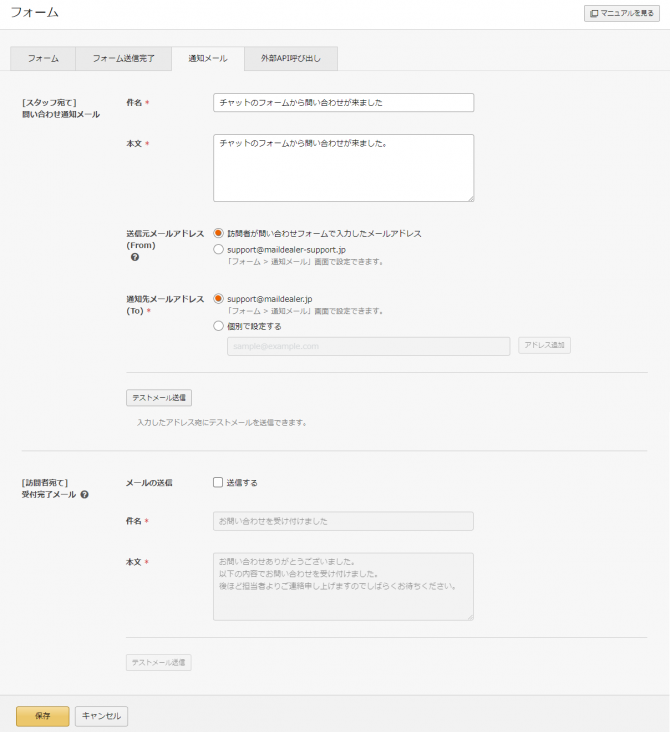
「通知先メールアドレス(To)」で「個別で設定する」を選択すると、フォームごとに
通知先メールアドレスを指定することができます。
[ お問い合わせ ]
お問い合わせ内容に応じた⼿続き・窓⼝をご紹介しています。
24時間自動応答チャットボット- サポートセンター営業時間 : 平日9時30分~17時
- お電話でのサポートは行っておりませんので、予めご了承ください。
- チャットディーラーfor楽楽精算をご利用の場合は、楽楽精算サクセスナビ内の「お問い合わせ」よりお問い合わせください。